
Ce guide permet de suivre pas à pas les différentes étapes nécessaires à la création de votre compte HubSpot.
Un “portail”, c'est-à-dire un espace privé HubSpot dédié uniquement à votre entreprise a déjà été créé.
Vous allez donc pouvoir créer votre compte HubSpot au sein de ce portail dès maintenant.
Pour cela, nous vous invitons à suivre ces différentes étapes :
Étape 1 : Accès à la plateforme HubSpot.
- Ouvrez votre boîte courriel.
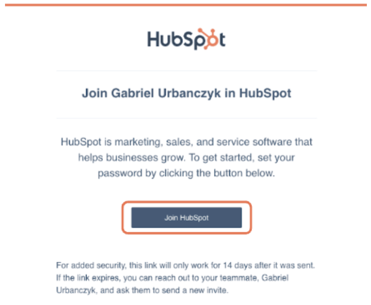
- Vous avez dû recevoir un courriel de la part de HubSpot intitulé “... has invited you to join them in HubSpot” ou “... vous a invité à les rejoindre dans HubSpot”.

- Ouvrez le courriel et cliquez sur le bouton Join HubSpot ou Rejoindre HubSpot.
Étape 2 : Renseignez vos informations.
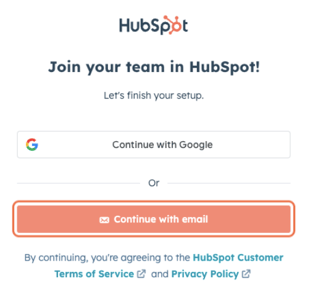
Vous arrivez sur la plateforme HubSpot.
- Cliquez sur Continue with email ou Continuer par email.
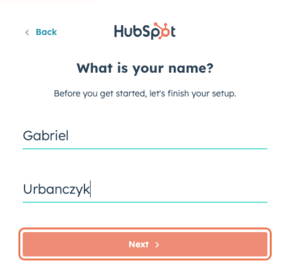
- Renseignez votre prénom et nom.
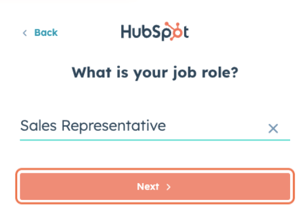
- Renseignez votre rôle.
Étape 3 : Créez votre mot de passe.
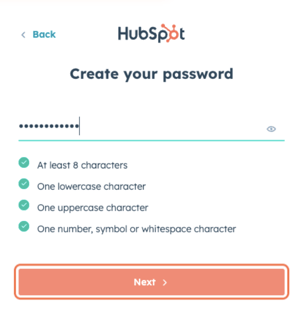
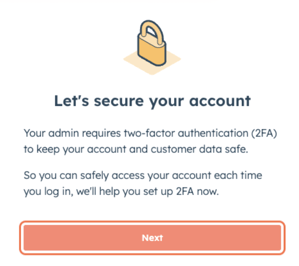
Étape 4 : Sécurisez votre compte grâce à la double authentification.
- Vous arrivez sur la configuration d’une solution de double authentification qui vous permettra de mieux sécuriser l’accès à votre compte. Cliquez sur Next ou Suivant.
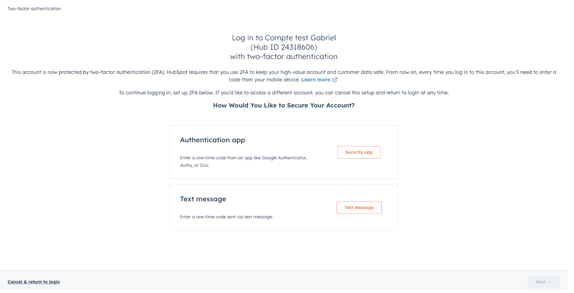
- Vous avez le choix de la méthode de double authentification : via une application d’authentification (ex : Microsoft Authenticator, Google Authenticator, Authy, etc…) ou par message sur votre cellulaire.
Choisissez l’une de ces deux méthodes.
-
- Méthode via application d’authentification (si vous avez choisi la méthode par texto cellulaire, passez au point suivant) :
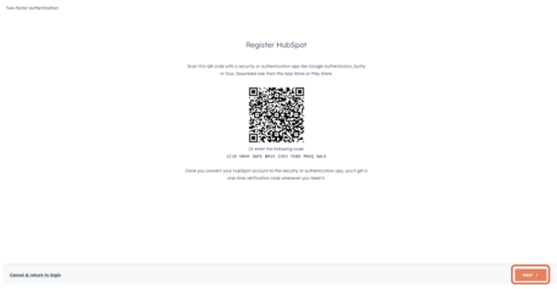
- Ouvrez votre application d’authentification sur votre cellulaire et scannez le QR code qui s’affiche sur votre écran d’ordinateur puis cliquez sur Next ou Suivant.
- Méthode via application d’authentification (si vous avez choisi la méthode par texto cellulaire, passez au point suivant) :
-
- Méthode via texto cellulaire :
- Renseignez votre numéro de cellulaire puis cliquez sur Next ou Suivant.
- Méthode via texto cellulaire :
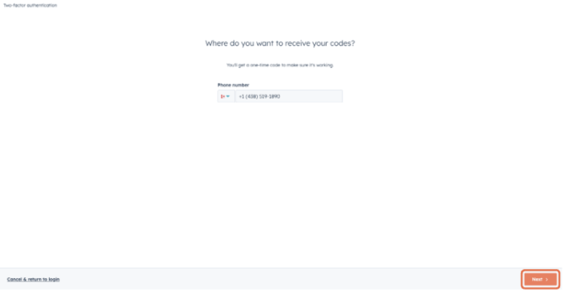
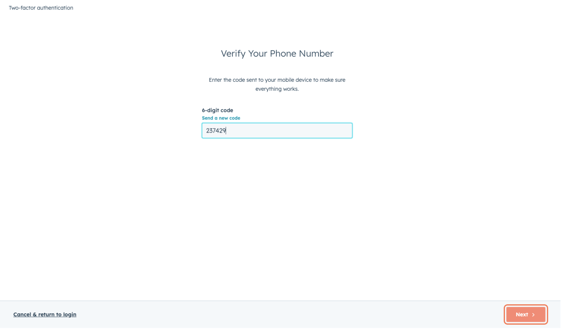
- Entrez le numéro à 6 chiffres qui s’affiche sur votre application d’authentification ou sur le texto que vous venez de recevoir sur votre cellulaire puis cliquez sur Next ou Suivant.
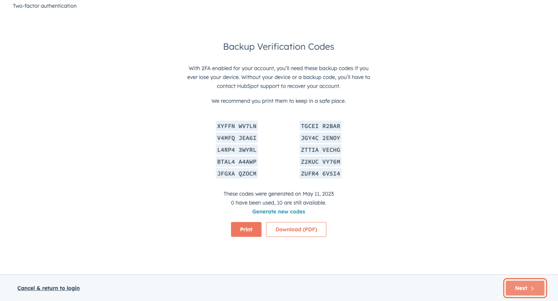
- Imprimez ou téléchargez les codes de vérification de sauvegarde qui vous permettront d’accéder à votre compte dans le cas où vous n’auriez plus la possibilité de procéder à la double authentification puis cliquez sur Next ou Suivant.
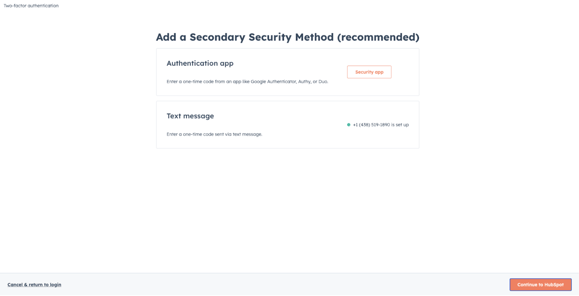
- Vous avez ensuite la possibilité d’ajouter une seconde méthode de double authentification (le processus reste le même que ci-dessus).
Si vous ne souhaitez pas ajouter une autre méthode, cliquez sur Continue to HubSpot ou Continuer sur HubSpot.
Étape 5 : Derniers renseignements avant l’accès à la solution.
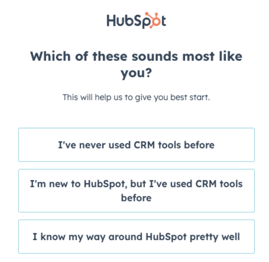
- Renseignez votre niveau de connaissance sur la solution HubSpot.
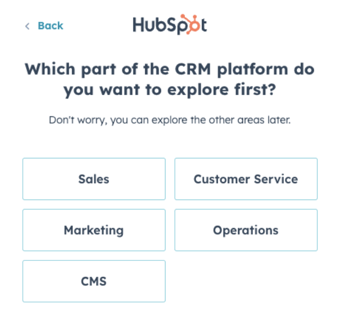
- Renseignez ensuite le module qui correspond le plus à votre poste.
- HubSpot vous proposera une liste de tâches à effectuer optionnellement pour vous familiariser avec la solution.
Ne tenez pas compte de ces tâches et de la barre de progression, cela ne fait pas partie des éléments nécessaires et essentiels à la bonne configuration de votre compte.
Nous vous conseillons de passer directement au point suivant puisque nous verrons ensemble par la suite les bases de la solution HubSpot.

Félicitations, votre compte est officiellement créé et vous avez donc accès librement à la plateforme !
Il ne vous reste plus que 2 étapes afin de configurer votre compte avant l’atelier de formation avec nous : connecter votre adresse courriel et connecter votre calendrier.
Pour procéder à la connexion de votre adresse courriel, veuillez cliquer sur l'article qui concerne votre fournisseur de messagerie :
- Connecter votre adresse courriel Gmail
- Connecter votre adresse courriel Microsoft Outlook (Office 365)
- Connecter votre adresse courriel Microsoft Exchange
- Connecter votre adresse courriel d'un autre fournisseur de messagerie